Keine Internetverbindung gefunden
Versuche, die Verbindung wiederherzustellen
Etwas ist schiefgelaufen!
Bitte etwas Geduld, wir sind gleich wieder da
Der beste Weg, Artikel auf Vinted wieder einzustellen (2026)
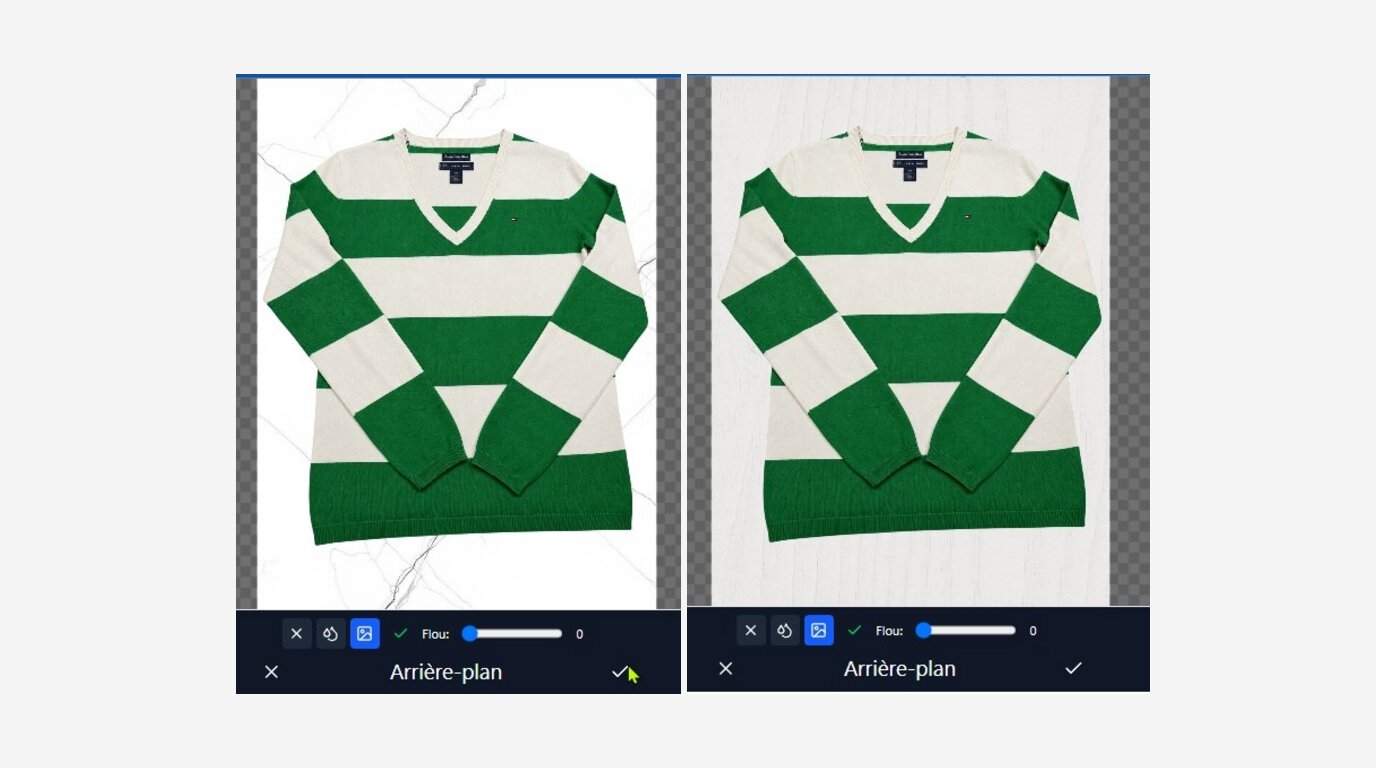
Kurz gesagt: Du brauchst weder Studio noch Kamera. Fotografiere jeden Artikel nur einmal mit dem Handy vor einem einfarbigen Hintergrund und lass 20–30 % sichtbaren Hintergrund drumherum. Dotb entfernt dann den Hintergrund (0,0004 € pro Foto) und lässt dich bei jedem Wiedereinstellen einen neuen Hintergrund einsetzen, kostenlos. Jede Anzeige wirkt neu, und du fotografierst nie wieder neu.
Eine Anzeige mit genau denselben Fotos wieder einzustellen, lässt sie wie ein Duplikat aussehen, und das kann ihrer Sichtbarkeit schaden. Die übliche Lösung, ein neues Fotoshooting, kostet jedes Mal Zeit. Nur den Hintergrund zu tauschen gibt dir eine optisch neue Anzeige, ohne das Kleidungsstück selbst anzufassen.
💶 Was kostet das wirklich?
Die Hintergrundentfernung ist Teil des Boutique AI-Plans (24,99 €/Monat), der jeden Monat 4 € KI-Guthaben enthält. Das deckt dieses Guthaben ab:
| Posten | Kosten | Mit dem monatlichen Guthaben von 4 € |
|---|---|---|
| Smartphone, einfarbiger Hintergrund, Tageslicht | 0–10 €, einmalig | — |
| Hintergrund entfernen — Modell Standard | ~0,0004 € pro Foto | etwa 9.000 Fotos im Monat |
| Hintergrund entfernen — Modell Premium | 1 bis 2 Cent pro Foto | 200 bis 400 Fotos im Monat |
| Neuer Hintergrund bei jedem Wiedereinstellen | Kostenlos, unbegrenzt | verbraucht kein Guthaben |
Das Freistellen zahlst du nur einmal pro Foto: Jedes weitere Wiedereinstellen nutzt dieselben transparenten Fotos und tauscht nur den Hintergrund. Ist das Guthaben aufgebraucht, kannst du jederzeit aufladen.
📸 Schritt 1: richtig fotografieren für ein sauberes Freistellen
Alles beginnt beim Fotografieren. Dotb entfernt Hintergründe automatisch, braucht aber eine klare Trennung zwischen Kleidungsstück und Hintergrund. Ohne sie kannst du den Hintergrund später nicht tauschen.
Etiketten und Details: nie bildfüllend
Fotografiere ein Etikett oder Detail nie von Rand zu Rand. Lass immer einfarbigen Hintergrund rundherum sichtbar, groß genug, um erkannt und ersetzt zu werden.
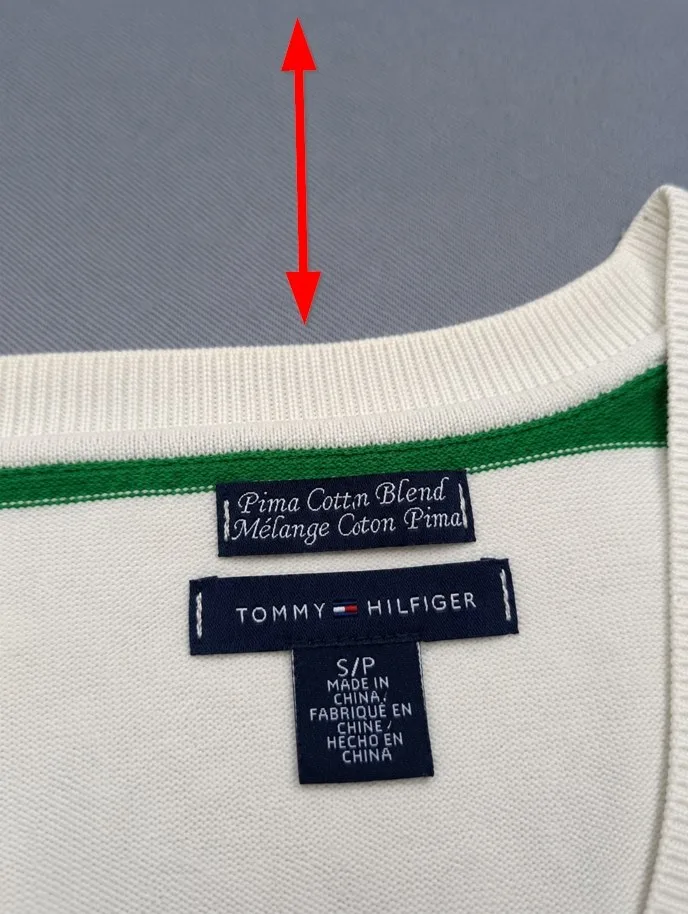
Der Pfeil zeigt den Hintergrundrand, den du über dem Kleidungsstück lässt.
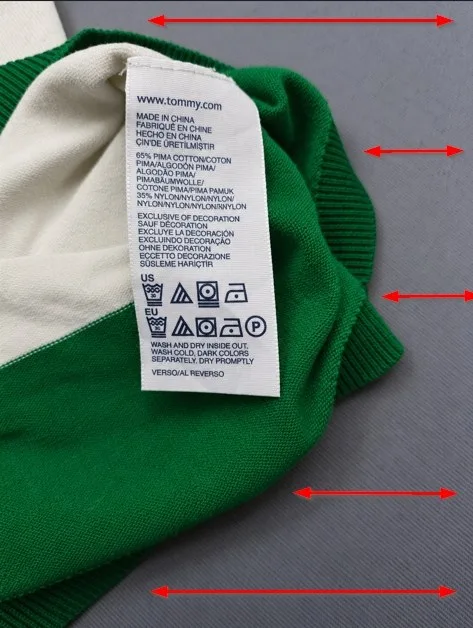
Genauso an den Seiten und unten: Der Hintergrund soll das Detail einrahmen, nicht nur eine Kante.
Faustregel: 20–30 % des Fotos sollten einfarbiger Hintergrund bleiben. Darunter hat das Freistellen zu wenig Anhaltspunkte, und das Foto ändert sich von einem Wiedereinstellen zum nächsten kaum.
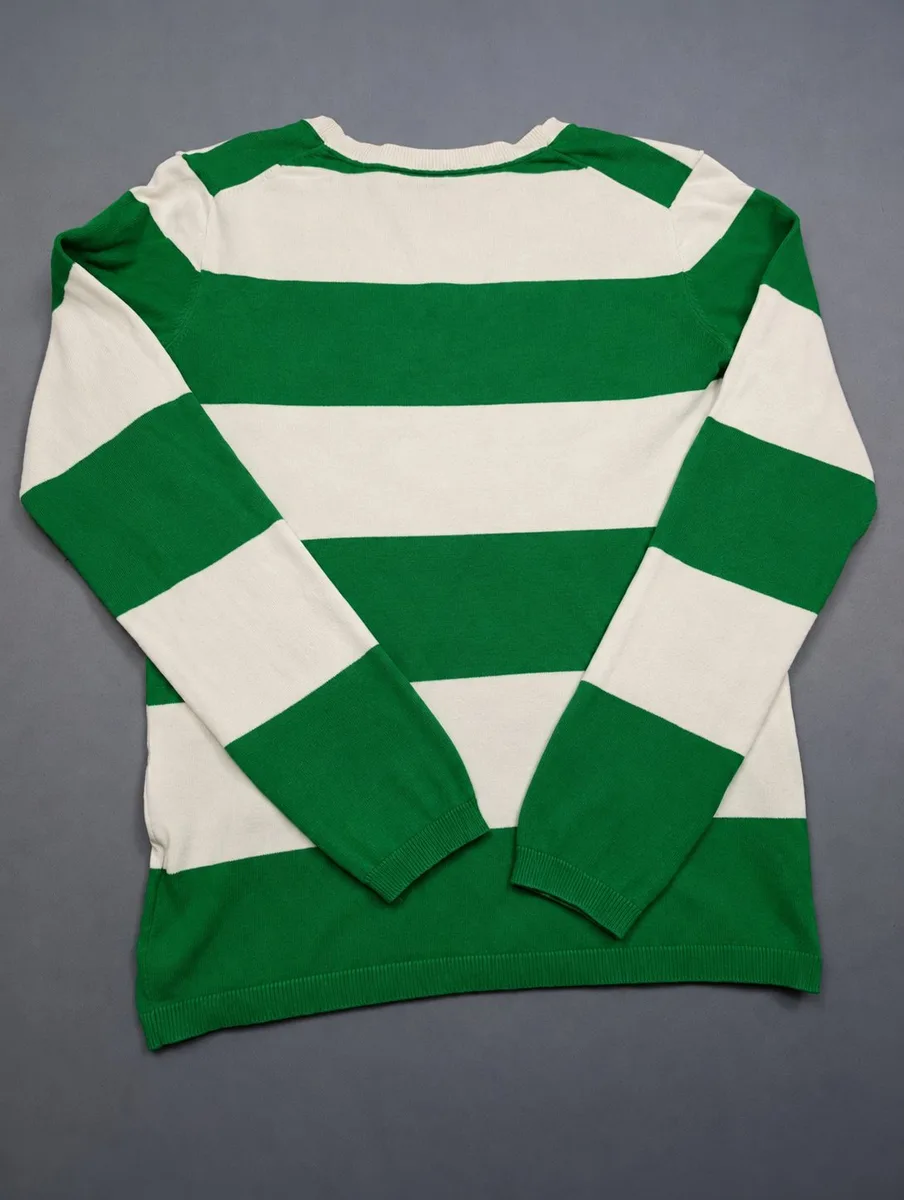
Ganzer Artikel: Hintergrund rundherum
Dieselbe Regel für Gesamtansichten: Lass Hintergrund rund um das Kleidungsstück, vorne wie hinten. Schneide nicht zu knapp zu.
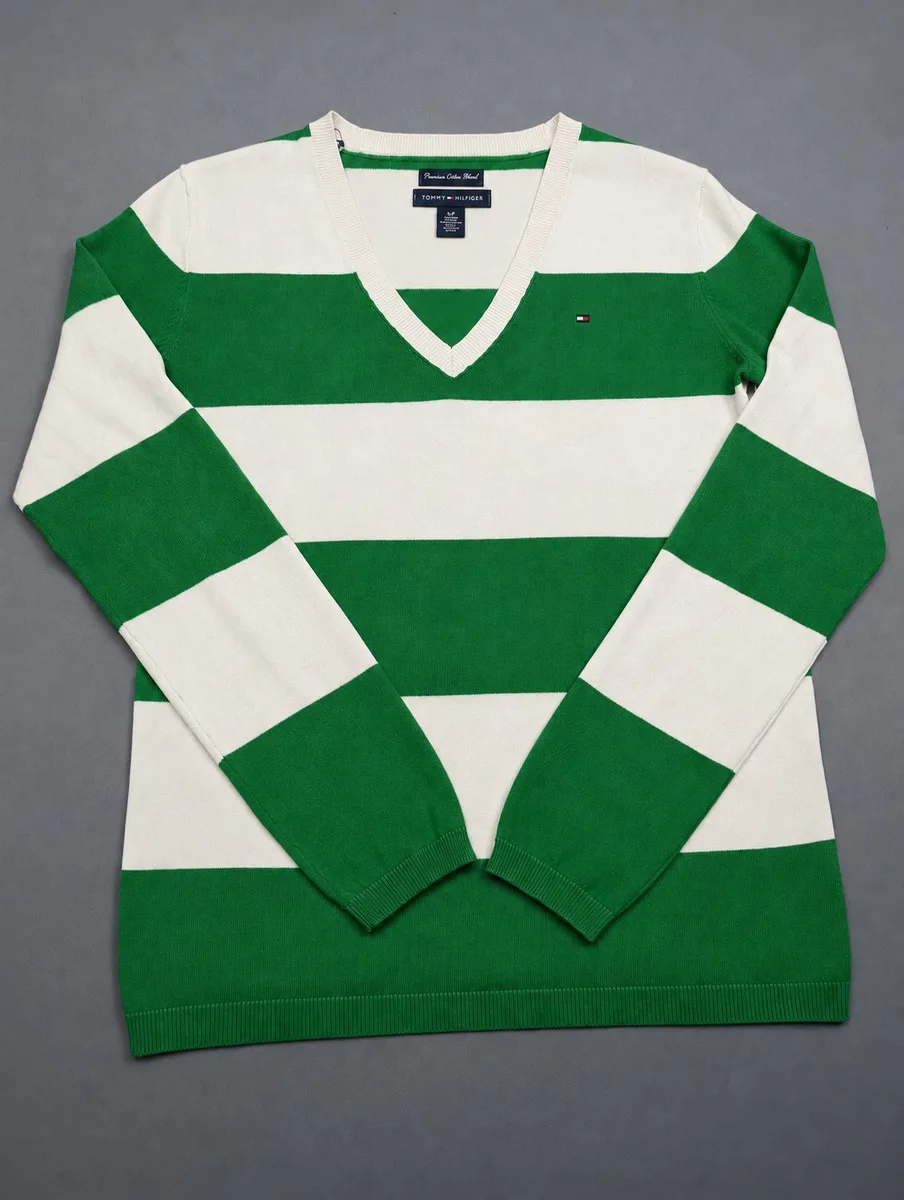
✂️ Schritt 2: den Hintergrund in Dotb entfernen
Sind die Fotos gemacht, leg den Artikel über das Dotb-Formular an und starte die Hintergrundentfernung.
Fotos unverändert hochladen
Lade deine Fotos ohne vorheriges Zuschneiden oder Bearbeiten hoch. Dotb braucht die ursprünglichen Hintergrundränder, um gut zu arbeiten.
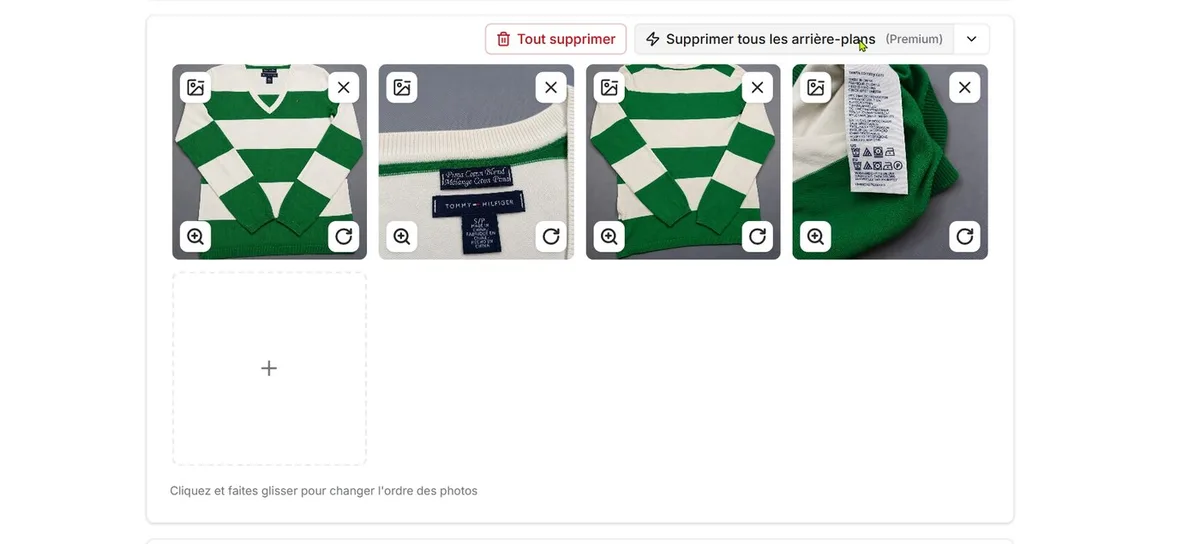
Auf „Hintergründe entfernen" klicken
Ein Klick stellt alle Fotos auf einmal frei. Starte mit dem Modell Standard; ist das Ergebnis nicht sauber (Struktur, Schatten, Falten), wechsle zu Premium, das schwierige Hintergründe besser meistert. Siehe den Vergleich der beiden Modelle.
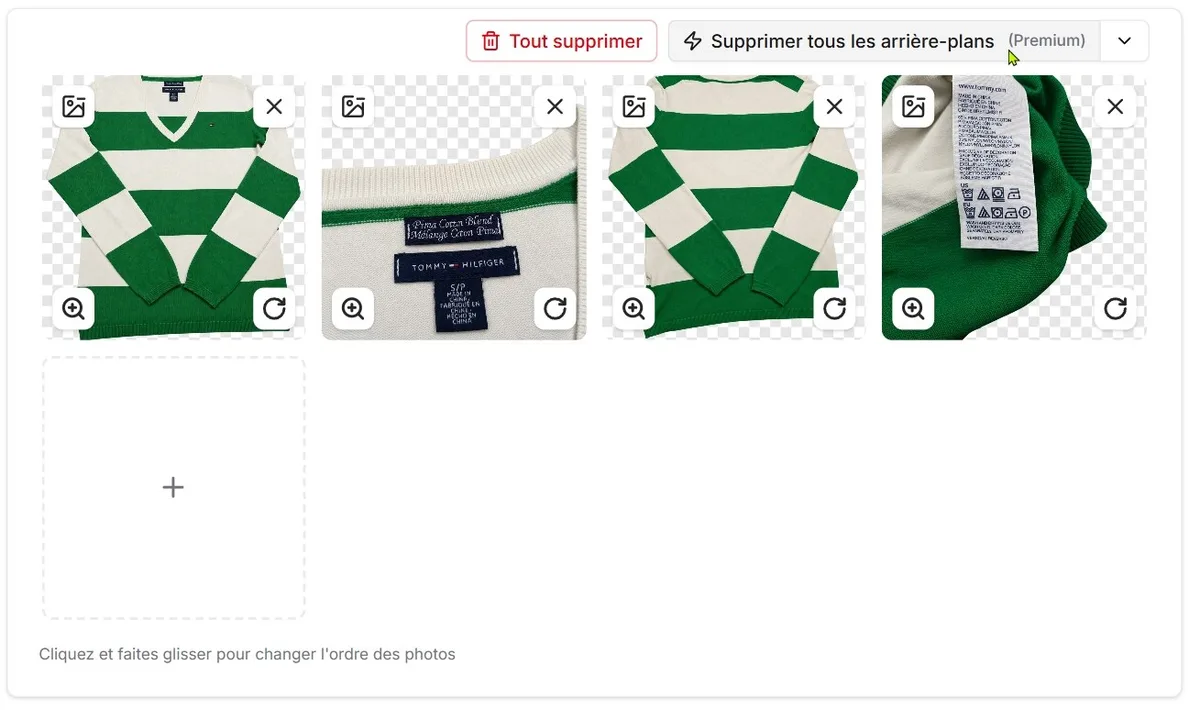
Das grau-weiße Schachbrett bedeutet „transparent": So sieht es aus, bis du einen neuen Hintergrund wählst.
🔁 Schritt 3: mit neuem Hintergrund wieder einstellen
Das ist der Schritt, der jedes Wiedereinstellen neu wirken lässt. Auch in der Doku: Neueinstellung mit anderem Hintergrund.
Den Editor aus deiner Garderobe öffnen
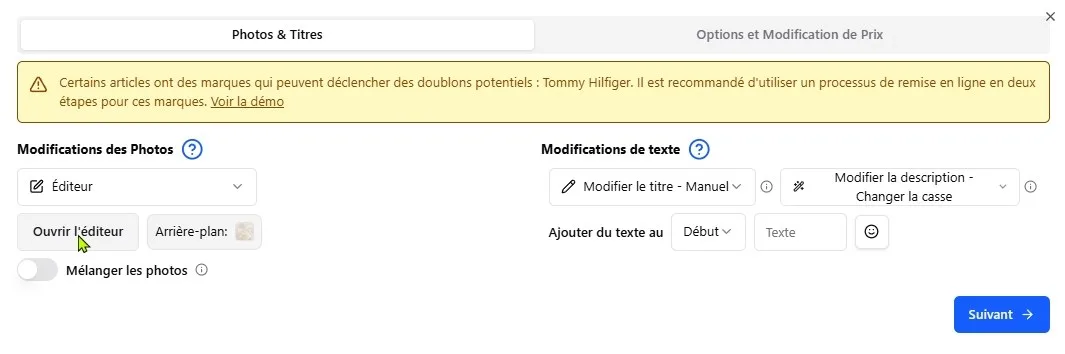
Starte in deiner Garderobe ein Wiedereinstellen und wähle „Editor" als Fotoänderung.
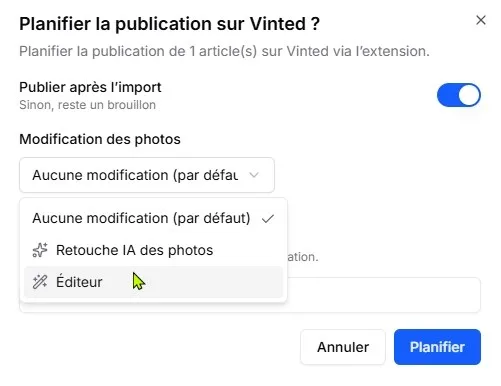
Klicke im Tab „Fotos & Titel" auf „Editor öffnen".
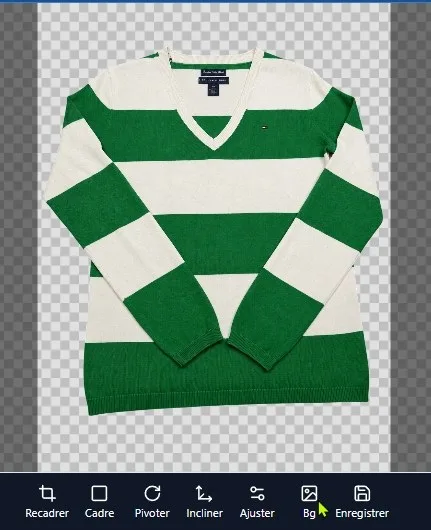
Auf „Bg" tippen und einen Hintergrund wählen
Dein Artikel erscheint auf transparentem Hintergrund. Tippe in der unteren Werkzeugleiste auf „Bg".
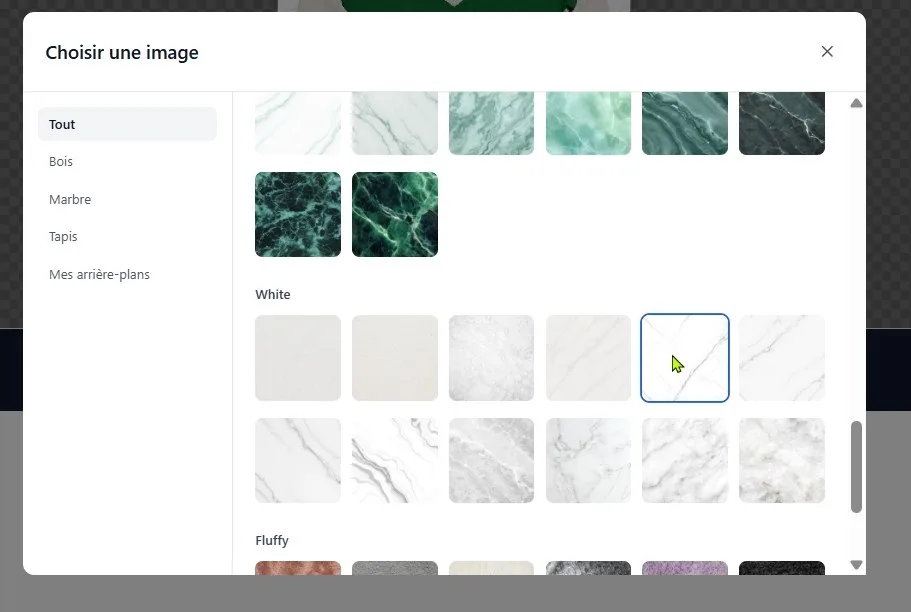
Die Hintergrundbibliothek öffnet sich, sortiert nach Kategorien (Holz, Marmor, Teppich…). Klicke auf den, der dir gefällt.
Jedes Mal ein anderer Hintergrund
Damit das Wiedereinstellen neu wirkt, wähle jedes Mal einen Hintergrund, den du für diesen Artikel noch nicht benutzt hast.
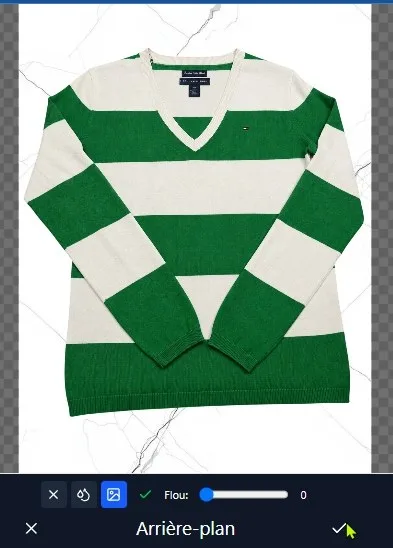
Wiedereinstellen Nr. 1: weißer Marmor.
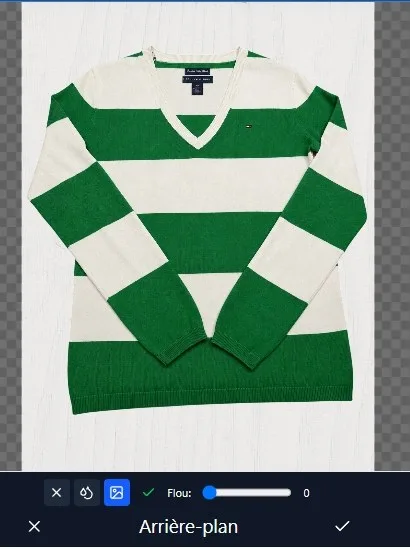
Wiedereinstellen Nr. 2: derselbe Artikel, anderer Hintergrund.
Oder deinen eigenen Hintergrund nutzen
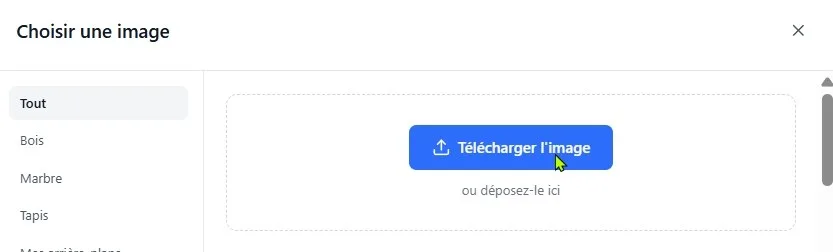
Im selben Fenster fügt „Bild hochladen" einen Hintergrund von deinem Computer oder Handy hinzu. Er wird unter „Meine Hintergründe" für das nächste Mal gespeichert.
✅ Checkliste vor dem Fotografieren
- Einfarbiger Hintergrund auf jedem Foto sichtbar, etwa 20–30 % des Bildes
- Keine bildfüllenden Nahaufnahmen, auch nicht für ein Etikett
- Gesamtansichten: Hintergrund rundherum, vorne wie hinten
- Unbearbeitete Fotos hochladen, nicht zuschneiden
- Erst Standard, Premium, wenn das Freistellen nicht sauber ist
- Bei jedem Wiedereinstellen ein neuer Hintergrund, nie zweimal derselbe
Weitere Möglichkeiten, deine Fotos zu variieren (Spiegeln, Neigen + Rahmen, KI-Wiedereinstellen), findest du unter Foto-Modifikationen. Und für den richtigen Zeitpunkt: Wann am besten bei Vinted hochladen?


Verkaufen auf Vinted?
Schließe dich 17,371+ Verkäufern an, die Dotb nutzen, um ihren Vinted-Shop zu erweitern.