Deze handleiding helpt je om je apparaat voor te bereiden voor het gebruik van Dotb en om veelvoorkomende problemen op te lossen.
🔧 Je Apparaat Voorbereiden voor Soepele Prestaties
Volg deze best practices om ervoor te zorgen dat Dotb zonder onderbrekingen werkt:
-
Voorkom het Onderbreken van Dotb Acties → Vermijd interactie met het venster terwijl Dotb actief is om storingen te voorkomen.
-
Slaapinstellingen Aanpassen → Verhoog de slaaptimer van je apparaat om te voorkomen dat automatisch in slaap vallen de Dotb-bewerkingen pauzeert (bijv. het verzenden van berichten).
-
Zorg voor een Stabiele Internetverbinding → Dotb vereist een betrouwbare verbinding. Langzaam internet of gelijktijdige activiteiten met een hoge bandbreedte (zoals Netflix streamen) kunnen prestatieproblemen veroorzaken.
🛠️ Basisstappen voor Probleemoplossing
Als je problemen ervaart met Dotb, probeer dan deze snelle oplossingen:
1️⃣ Uitloggen en Opnieuw Inloggen
- Uitloggen en opnieuw inloggen kan instellingen resetten en veelvoorkomende fouten oplossen.
2️⃣ Sluit je Browser Af en Start Deze Opnieuw Op
- Zorg ervoor dat alle browservensters volledig zijn gesloten voordat je ze opnieuw opent.
3️⃣ Herstart je Apparaat
- Een systeemherstart ververst alle applicaties en kan veel prestatiegerelateerde problemen verhelpen.
4️⃣ Dotb Verwijderen en Opnieuw Installeren
Als problemen aanhouden, installeer Dotb dan opnieuw:
- Ga naar de Dotb Extensiepagina.
- Klik op "Verwijderen uit Chrome" → Bevestig met "Verwijderen".
- Installeer Dotb opnieuw door "Toevoegen aan Chrome" te selecteren. Dit lost vaak aanhoudende problemen op.
✅ Het volgen van deze stappen zou de meeste veelvoorkomende Dotb-problemen moeten oplossen, zodat je het soepel kunt blijven gebruiken! 👌
🐛 Hoe een Bug te Rapporteren
Als je een bug tegenkomt, volg dan deze stappen om ons te helpen deze snel te onderzoeken en op te lossen:
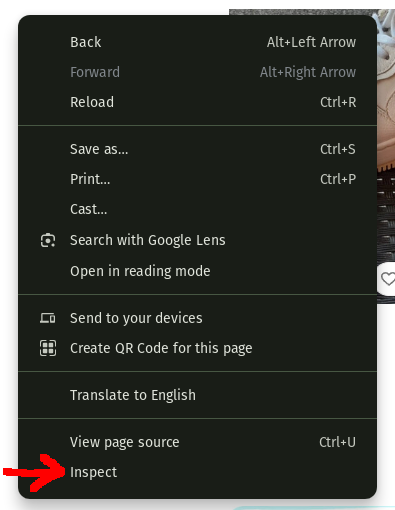
1️⃣ Open de Inspectietool
- Rechterklik ergens op de Vinted website en selecteer "Inspecteren" in het menu.
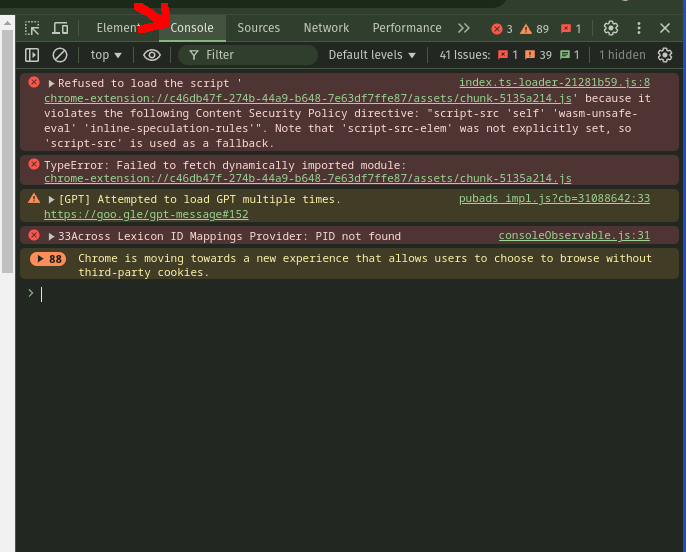
2️⃣ Ga naar de Console
- Klik in de Inspectietool op het tabblad "Console".
- Je ziet foutmeldingen die betrekking hebben op het probleem.
3️⃣ Maak een Screenshot
- Maak een screenshot van de Console tekst die de fout toont.
4️⃣ Stuur de Screenshot
- E-mail de screenshot naar hello@dotb.io of deel het op onze Discord.
📩 Ik zal het probleem bekijken en zo snel mogelijk contact met je opnemen!